터널 가져오기 및 내보내기
파일과 QR 코드에서 VPN 터널 구성을 가져오고, 백업 또는 전송을 위해 터널을 아카이브로 내보냅니다.
작업 선택
| 하려는 작업 | 이동 경로 |
|---|---|
| 파일 또는 아카이브 가져오기 | 터널 추가 → 파일 또는 아카이브에서 가져오기 |
| iOS에서 WireGuard QR 코드 스캔 | 터널 추가 → QR 코드에서 스캔 |
| Mac에서 여러 파일 가져오기 | 파일 → 가져오기… 또는 터널 추가 → 파일에서 가져오기… |
| 사용자가 만든 모든 터널 내보내기 | 설정 → ZIP 아카이브 내보내기를 연 다음 형식 선택 |
관리형 터널은 해당 Apple VPN 프로파일에 속하므로 Vylos 내보내기에 포함되지 않습니다.
가져오기 및 내보내기 작동 방식
지원되는 가져오기 형식
| 형식 | 확장자 | 설명 |
|---|---|---|
| WireGuard | .conf | 표준 WireGuard 구성 파일. |
| Vylos | .vylos | 분할 DNS와 온디맨드 규칙이 포함된 Vylos 구성 파일입니다. 스키마는 Vylos 파일 형식을 참조하십시오. |
| 아카이브 | .zip | .conf 및 .vylos 파일이 혼합된 ZIP 아카이브. |
가져오기 파일의 최대 크기는 2 MB입니다.
WireGuard .conf 형식
WireGuard 구성에는 로컬 기기용 [Interface] 섹션이 필요합니다. 공식 WireGuard 앱과 마찬가지로 피어가 없는 구성도 유효합니다. 터널에 원격 엔드포인트가 필요할 때 하나 이상의 [Peer] 블록을 추가하십시오.
다음 예시는 WireGuard 서버에서 wg genkey 및 wg pubkey 절차로 만드는 구성과 같습니다.
[Interface]
PrivateKey = AAAAAAAAAAAAAAAAAAAAAAAAAAAAAAAAAAAAAAAAAAA=
Address = 10.0.0.2/32
DNS = 10.0.0.1

[Peer]
PublicKey = BBBBBBBBBBBBBBBBBBBBBBBBBBBBBBBBBBBBBBBBBBB=
AllowedIPs = 0.0.0.0/0
Endpoint = vpn.example.com:51820
PersistentKeepalive = 25
PrivateKey와 PublicKey 플레이스홀더는 예시용 Base64이며, WireGuard 서버에서 발급한 키로 교체하십시오. Vylos는 업스트림 WireGuard Apple 클라이언트가 수락하는 모든 wg-quick(8) 키를 수락합니다.
전체 참조는 WireGuard 프로젝트의 conf 파일 문서를 참조하십시오.
Vylos .vylos 형식
.vylos 파일은 표준 WireGuard 구성과 Vylos가 추가하는 분할 DNS 및 온디맨드 확장을 하나로 묶은 ZIP 아카이브입니다. 아카이브 구조와 settings.conf 스키마는 Vylos 파일 형식을 참조하십시오.
파일에서 가져오기
모든 플랫폼에서 파일 선택기를 사용해 터널 구성을 가져올 수 있습니다. iOS에서는 터널 추가를 탭하고 파일 또는 아카이브에서 가져오기를 선택한 다음 .conf, .vylos 또는 .zip 파일 하나를 선택하십시오.
.zip 아카이브에는 여러 터널 구성을 넣을 수 있습니다. macOS와 visionOS에서는 **파일에서 가져오기…**로 여러 파일을 한 번에 선택할 수 있습니다.
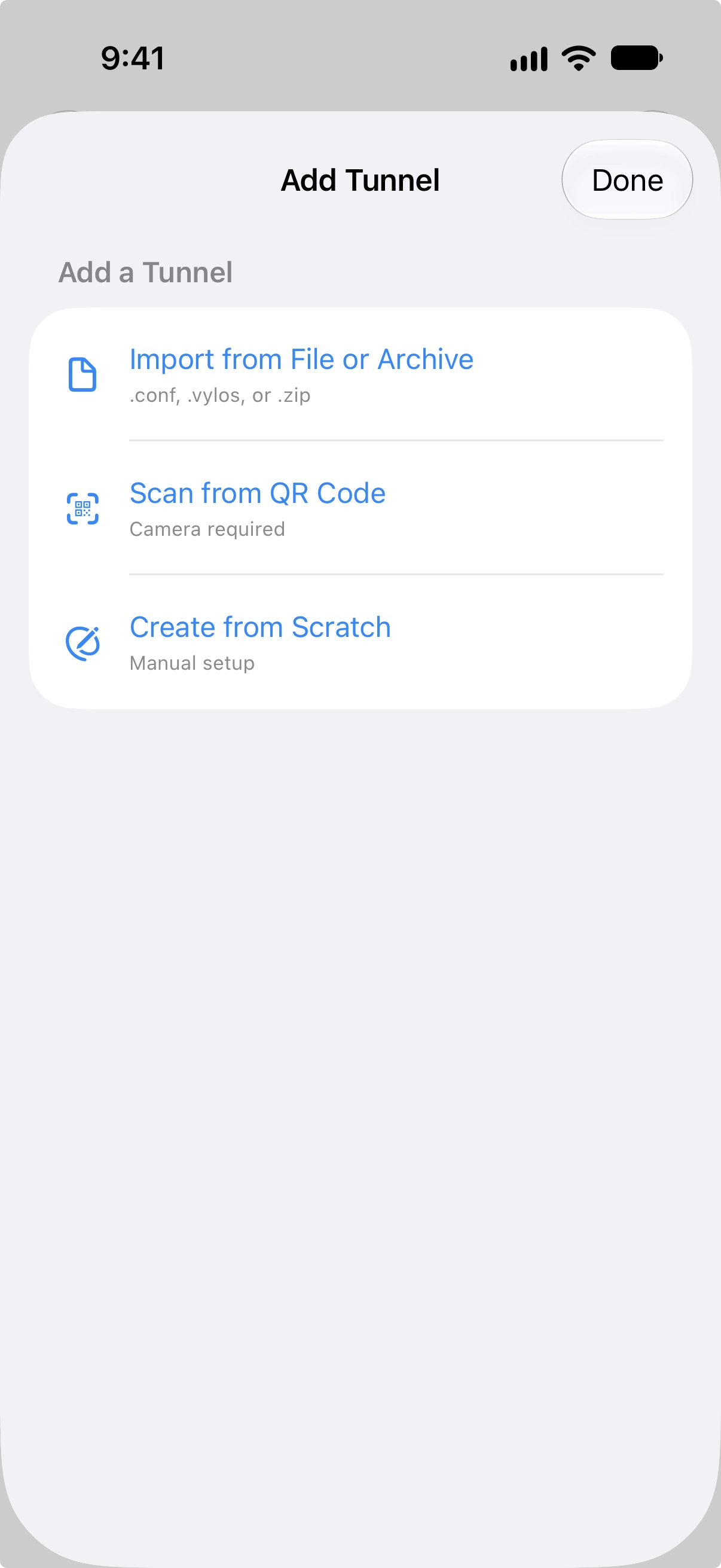
iOS에서는 공유 시트 또는 "다음으로 열기" 메뉴를 통해서도 파일을 가져올 수 있습니다. Vylos는 .conf, .vylos, .zip 파일의 핸들러로 등록되므로, 다른 앱 (예: 파일 앱 또는 메일 첨부 파일)에서 공유 또는 다음으로 열기를 탭하면 Vylos가 옵션으로 표시됩니다.
QR 코드에서 가져오기
QR 코드 가져오기는 iOS에서 사용할 수 있습니다. 터널 추가를 탭하고 QR 코드에서 스캔을 선택한 다음 카메라를 코드에 맞추십시오.
macOS와 visionOS에서는 파일 가져오기 또는 수동 입력을 사용하십시오.
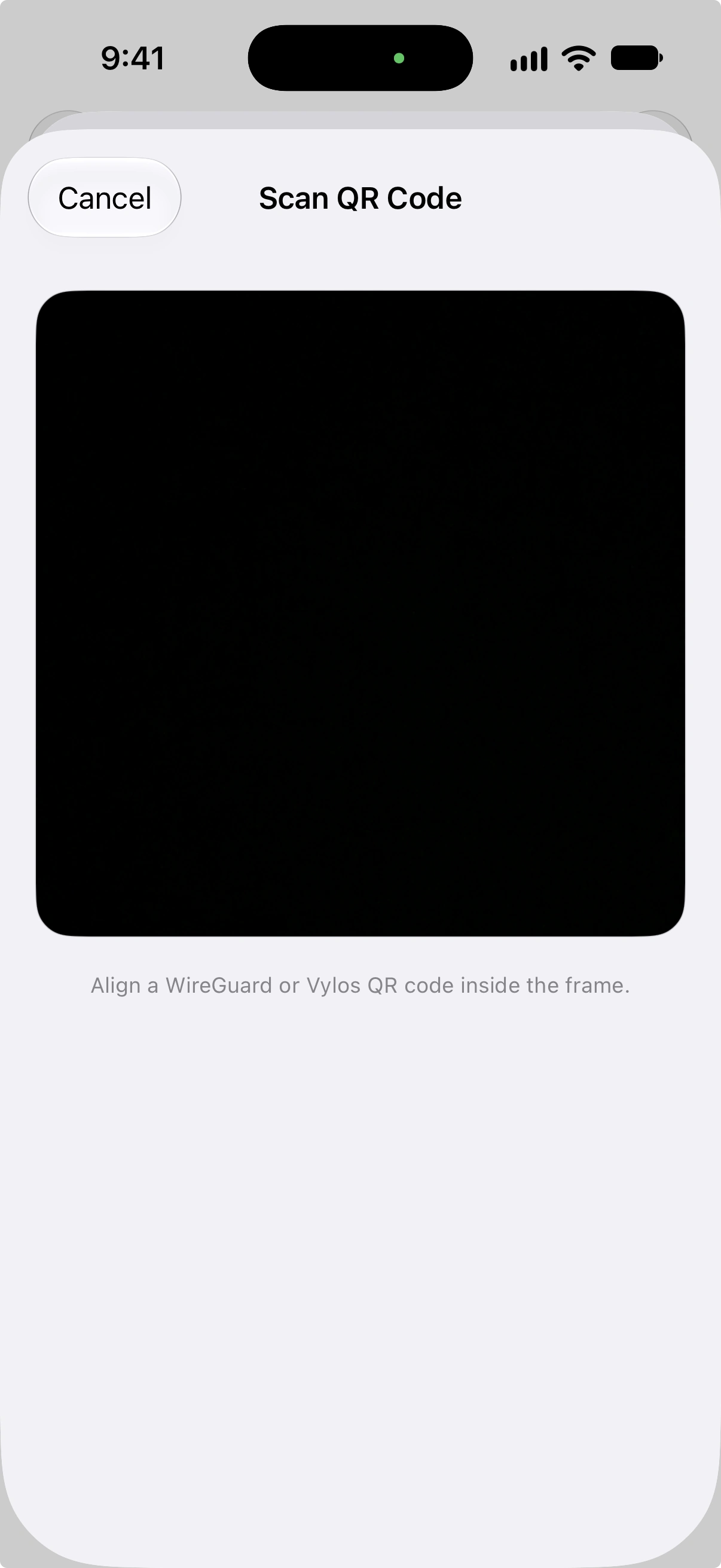
Vylos는 표준 WireGuard 구성 텍스트 (일반 .conf 내용)와 Base64 인코딩된 .vylos 페이로드, 두 가지 QR 코드 형식을 지원합니다. 앱은 먼저 일반 텍스트 파싱을 시도한 후 Base64 디코딩으로 대체합니다.
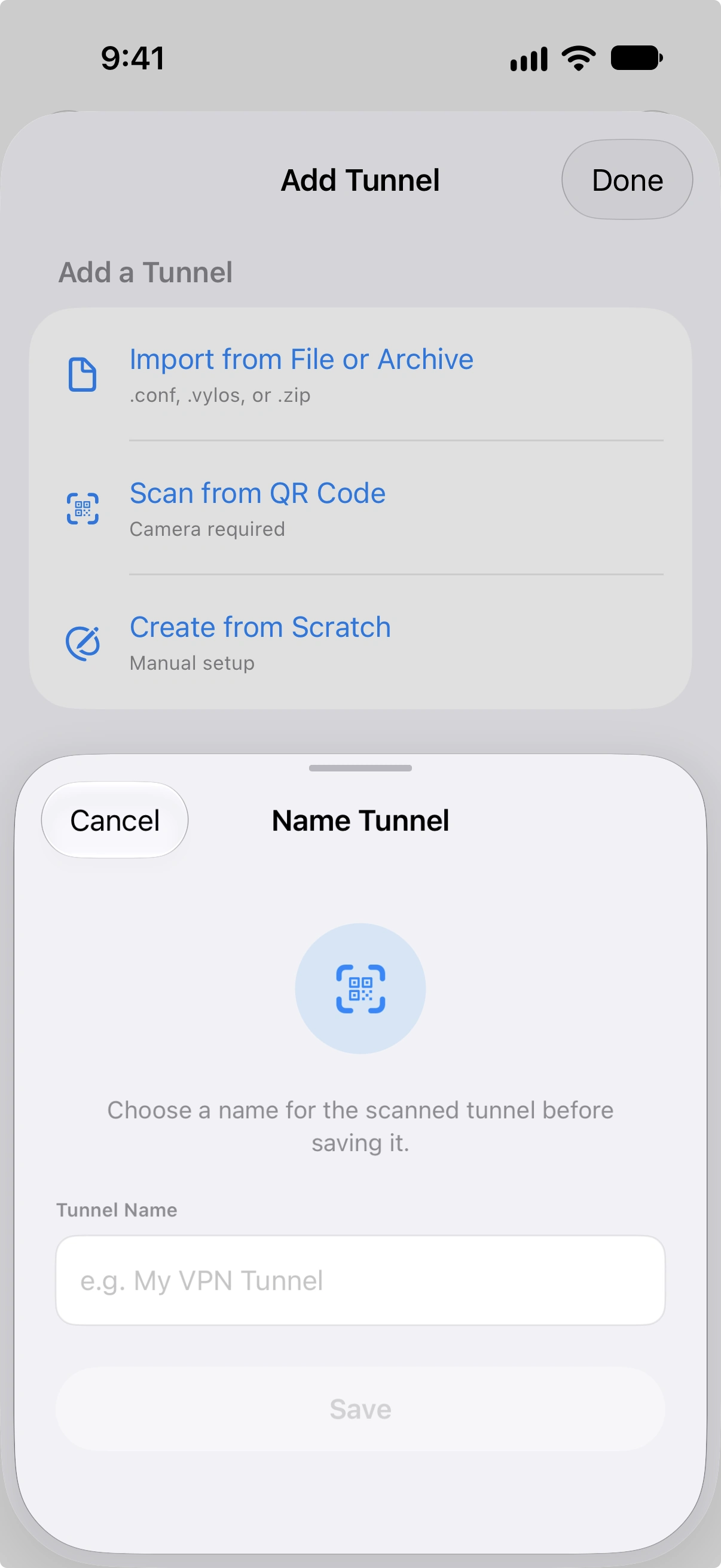
Base64 인코딩 콘텐츠의 최대 페이로드 크기는 16 KB입니다. 스캔이 성공하면 앱이 저장하기 전에 터널 이름을 입력하라는 프롬프트를 표시합니다.
macOS 터널 추가 메뉴
macOS에서는 도구 막대의 + 버튼을 누르면 두 항목이 있는 메뉴가 열립니다.
| 항목 | 동작 |
|---|---|
| 수동으로 추가… | 터널 양식 전용 시트를 엽니다. ⌘ N도 같은 시트를 엽니다. |
| 파일에서 가져오기… | .conf, .vylos, .zip으로 필터링된 macOS 표준 열기 패널을 표시합니다. 여러 파일을 선택할 수 있습니다. |
같은 작업을 파일 메뉴의 새 터널… ⌘ N 및 가져오기… ⌘ O에서도 사용할 수 있어 키보드만으로도 두 경로에 접근할 수 있습니다. macOS 12는 이전 도구 막대 스타일을 사용하지만 같은 수동 입력 시트와 다중 파일 선택기를 제공합니다.
드래그 앤 드롭 가져오기 (macOS)
macOS 13 이상에서는 터널 파일을 적절한 위치에 드롭할 수 있습니다:
- 사이드바 — Finder에서 하나 이상의
.conf,.vylos또는.zip파일을 터널 사이드바로 드래그합니다. 호환되는 드래그가 사이드바 위에 있는 동안 강조 테두리가 표시되며, 마우스를 놓으면 Vylos가 **파일에서 가져오기...**와 동일한 플로우로 각 파일을 가져오고 다중 파일 결과 시트를 포함합니다. - Dock 아이콘 — 동일한 파일 유형을 Vylos Dock 아이콘에 드롭하면 Vylos가 열리거나 (전면으로 나와서) 가져옵니다. 이는 앱이 이미 실행 중이든 아니든 동작합니다.
지원되지 않는 확장자의 파일은 자동으로 거부됩니다. 커서에 녹색 "드롭 가능" 배지가 표시되지 않아 드롭이 적용되지 않음을 명확히 합니다. macOS 12에서는 메뉴 기반 가져오기 경로만 유지되며, 사이드바 드롭 대상을 사용할 수 없습니다.
일괄 가져오기
.zip 아카이브를 가져오면 Vylos가 내부의 모든 구성 파일을 처리합니다. 가져오기가 완료되면 결과 화면에 각 파일의 결과 (성공 또는 실패)가 표시되어 문제를 식별하고 수정할 수 있습니다.
터널 내보내기
내보내기는 사용자가 만든 모든 터널이 포함된 ZIP 아카이브를 생성합니다. MDM으로 배포했든 .mobileconfig 파일로 설치했든 Apple VPN 프로파일이 설치한 관리형 터널은 내보내지 않습니다.
설정을 열고 도구 섹션에서 ZIP 아카이브 내보내기를 선택한 다음 형식을 고르십시오.
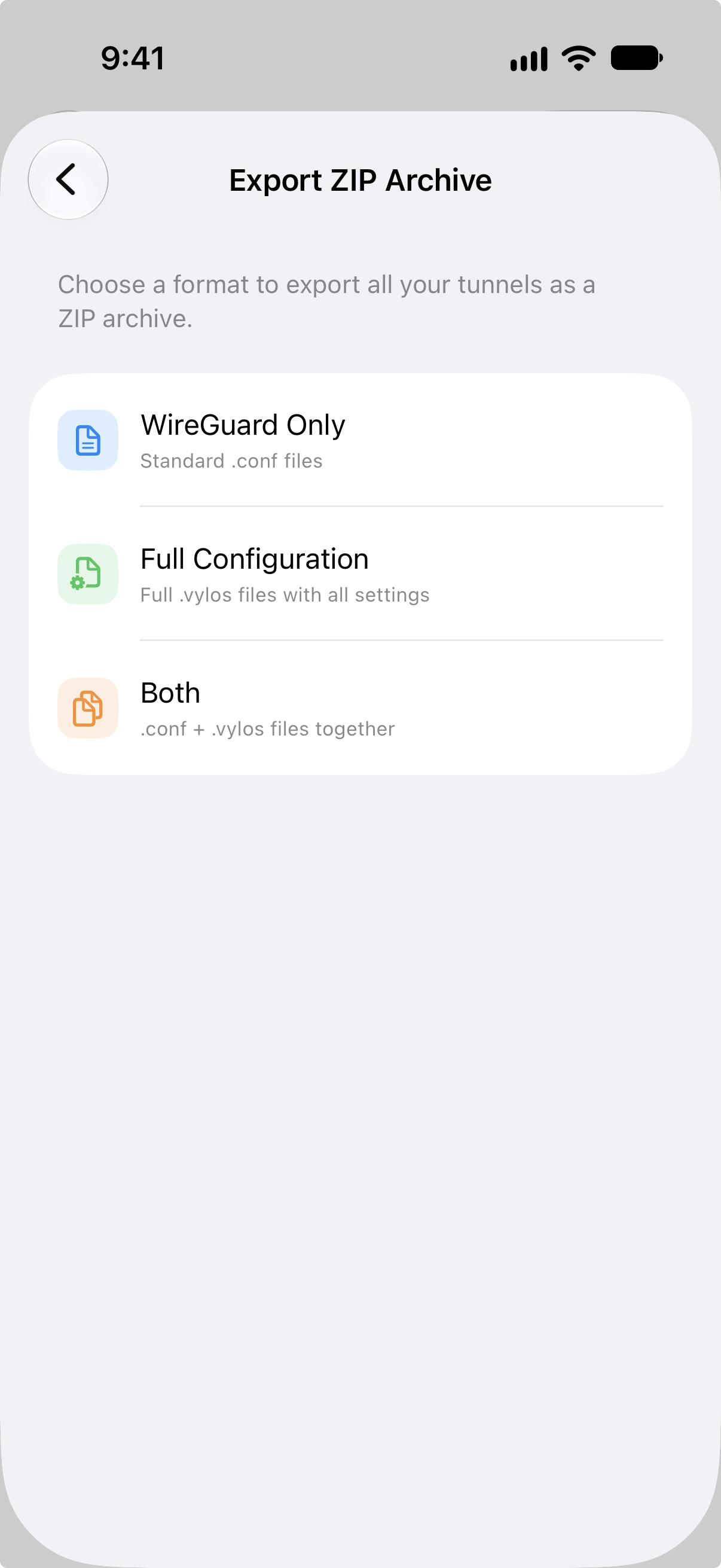
| 형식 | 내용 |
|---|---|
| WireGuard만 | 터널당 .conf 파일 하나. |
| 전체 구성 | 터널당 .vylos 파일 하나 (분할 DNS 및 온디맨드 규칙 포함). |
| 둘 다 | 터널당 .conf 파일 하나와 .vylos 파일 하나. |
내보낸 아카이브에는 터널 개인 키가 포함되며 Vylos에서 암호화하지 않습니다. 안전하게 보관하고 신뢰할 수 있는 상대에게만 공유하십시오.
macOS에서는 저장 패널에서 아카이브 위치를 선택합니다. iOS와 visionOS에서는 시스템 공유 기능으로 저장하거나 전송합니다.