Gestió de túnels
Creeu, visualitzeu, editeu i suprimiu túnels VPN WireGuard des de la pantalla principal i les vistes de detall de Vylos.
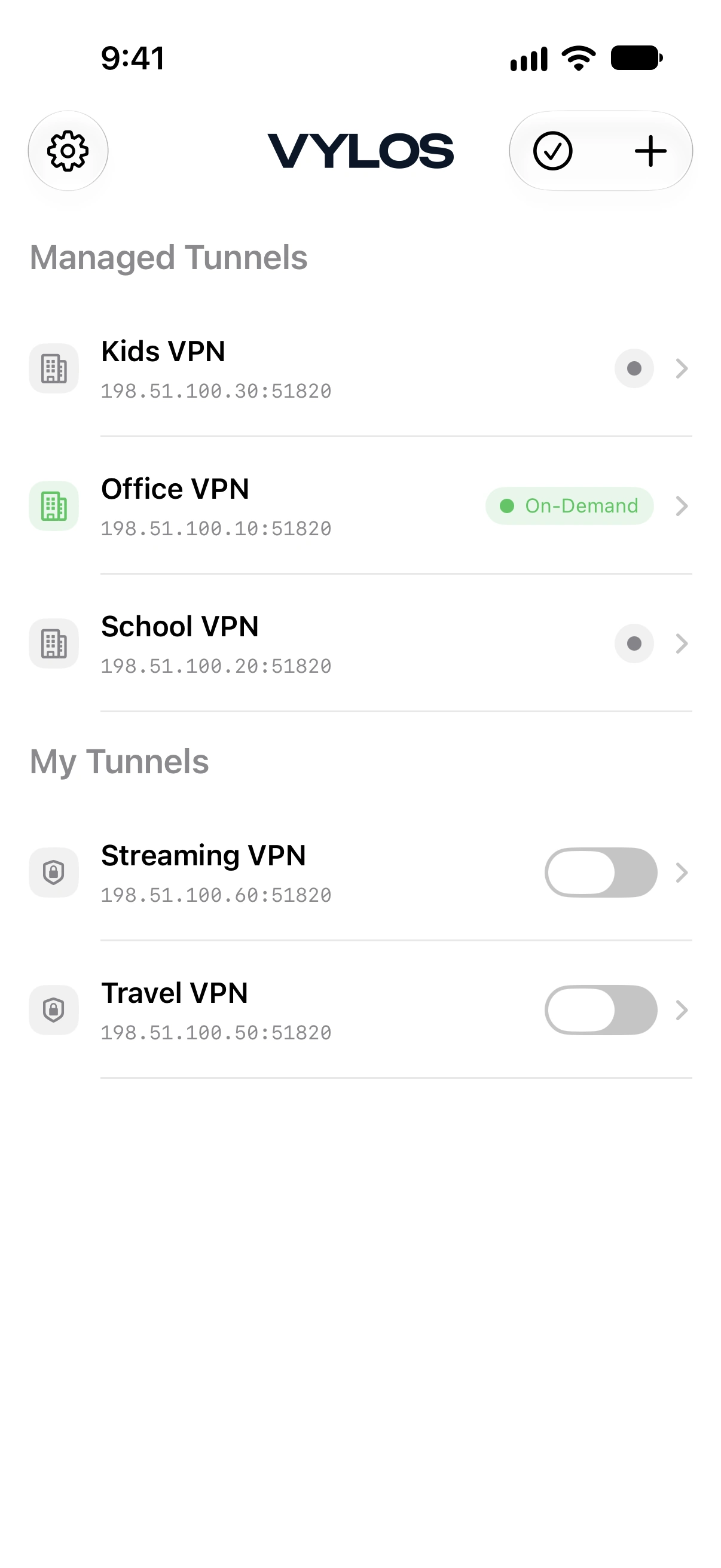
Disposició de la pantalla principal
La pantalla principal mostra els túnels en fins a dues seccions:
- Túnels gestionats — Túnels instal·lats mitjançant un perfil VPN d’Apple, distribuït per MDM o com a fitxer
.mobileconfig. Són de només lectura i no es poden editar ni eliminar. - Els meus túnels — Túnels que heu creat o importat. Podeu editar, suprimir i commutar aquests túnels lliurement.
Estat del túnel
Cada túnel mostra un indicador d'estat. Els túnels estàndard (sense regles sota demanda) mostren els estats següents:
| Estat | Color | Significat |
|---|---|---|
| Connectat | Verd | El túnel està actiu i transporta trànsit. |
| Connectant | Verd clar | El túnel està en procés d'activació. |
| Desconnectant | Verd clar | El túnel està en procés de desactivació. |
| Desconnectat | Gris | El túnel no està actiu. |
Etiquetes d'estat sota demanda
Vylos no afegeix «(Sota demanda)» als estats de connexió normals. La llista d’inici manté Sota demanda com a resum en els dos estats de repòs: el groc indica que el túnel està preparat però inactiu, i el verd que està preparat i connectat.
La pantalla de detalls és més explícita: mostra Sota demanda per a l’estat inactiu groc i Connectat per a l’estat actiu verd.
| Estat del túnel | Resum a l’inici | Etiqueta de detalls | Significat |
|---|---|---|---|
| Regles activades; cap condició coincident | Sota demanda (groc) | Sota demanda | L'activació sota demanda està activada però la xarxa actual no coincideix amb cap regla. |
| Connectant | Connectant | Connectant | L'activació sota demanda està activada i el túnel s'està connectant. |
| Connectat | Sota demanda (verd) | Connectat | L'activació sota demanda està activada i el túnel està connectat. |
| Desconnectant | Desconnectant | Desconnectant | El túnel s'està desconnectant. |
| Regles desactivades; túnel inactiu | Desconnectat (gris) | Desconnectat | El túnel té regles sota demanda però estan desactivades. |
| Restablint | Restablint | Restablint | La connexió es torna a establir després d’un canvi de xarxa. |
| Reiniciant | Reiniciant | Reiniciant | Vylos reinicia el proveïdor després d’un canvi de configuració. |
| Esperant | Esperant | Esperant | La sol·licitud d’activació està en cua darrere d’un altre túnel o d’una transició del sistema. |
info
És normal que un túnel preparat mostri Sota demanda. Es connectarà automàticament quan coincideixi una regla de xarxa o l’activador d’una app gestionada.
Consulteu Configurar Sota demanda per obtenir-ne més informació.
Connexió i desconnexió
Els túnels de la secció "Els meus túnels" es poden activar i desactivar. A la vista de detall, un control de commutació us permet connectar o desconnectar el túnel.
Per als túnels sota demanda, el commutador activa o desactiva les regles sota demanda en lloc de connectar o desconnectar directament.
Els Túnels gestionats no tenen cap commutador dins de Vylos. L’usuari els pot activar o desactivar des de la configuració VPN d’Apple, i les regles sota demanda del perfil VPN d’Apple també els poden controlar automàticament.
Visualització dels detalls del túnel
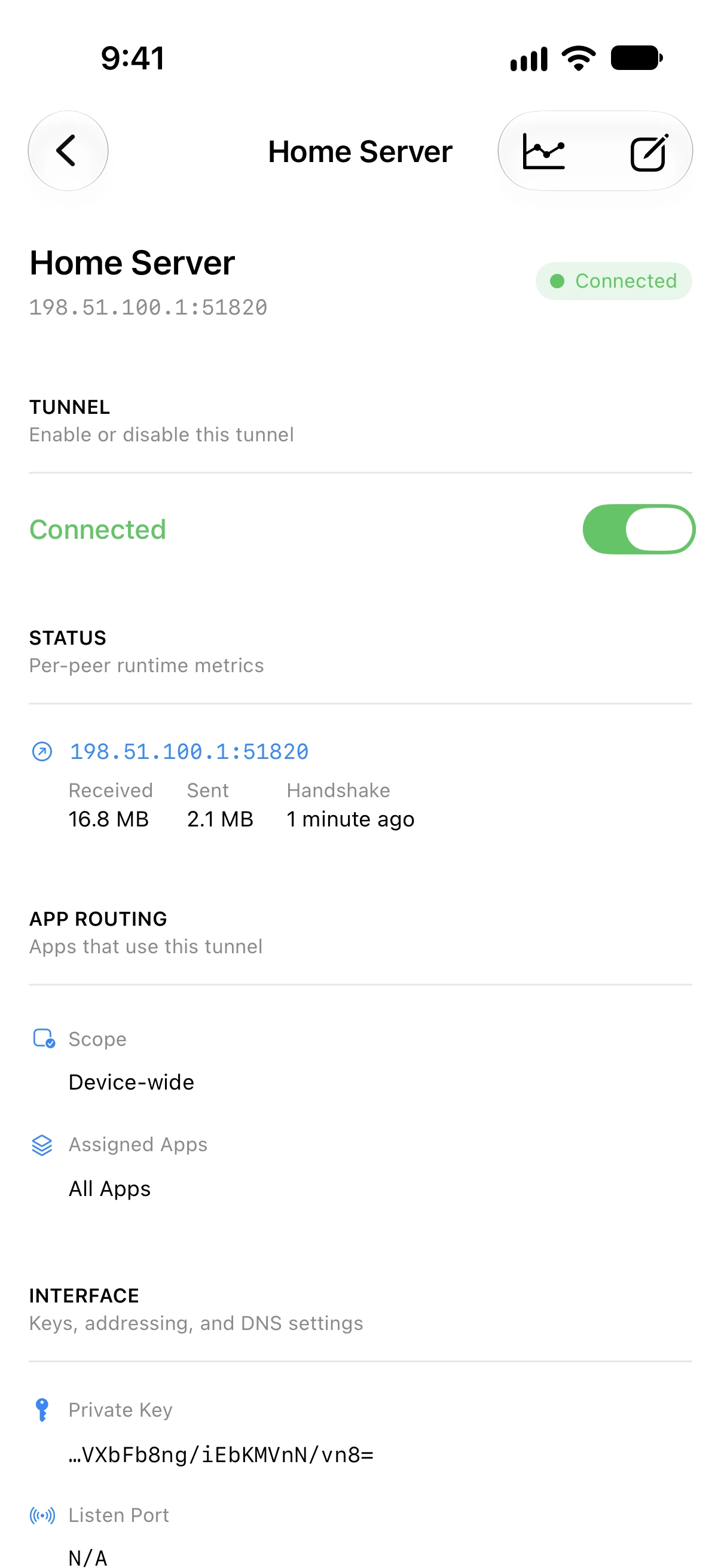
Toqueu una fila de túnel per obrir-ne la vista de detall. La pantalla de detall mostra una capcalera de resum amb el nom del túnel, el punt d'extrem i una pastilla d'estat.
Les seccions mostrades depenen de la font del túnel.
info
A macOS, la vista de detalls té les pestanyes Visió general i Amplada de banda (⌘ 1–2). Visió general combina l’estat i la configuració, mentre que els registres de l’app i de WireGuard són a Configuració.
L’edició s’obre en una finestra separada a macOS 14 o posterior, o en un full a macOS 12 i 13. Consulteu Vylos a macOS → Tauler de detalls per veure el disseny complet del Mac.
Seccions mostrades per a tots els túnels
Les seccions següents es mostren tant per als túnels de l'aplicació com per als túnels gestionats:
Estat. Quan un túnel està connectat i s'ha establert una negociació, es mostren estadístiques d'execució per parell:
- Rebut — Total de bytes rebuts.
- Enviat — Total de bytes enviats.
- Negociació — Marca de temps relativa de la negociació WireGuard més recent (p. ex., "fa 2 minuts").
En tots dos tipus de túnel, Vylos actualitza automàticament aquestes estadístiques cada segon mentre el túnel està actiu o preparat per a Sota demanda i la vista de detalls és oberta.
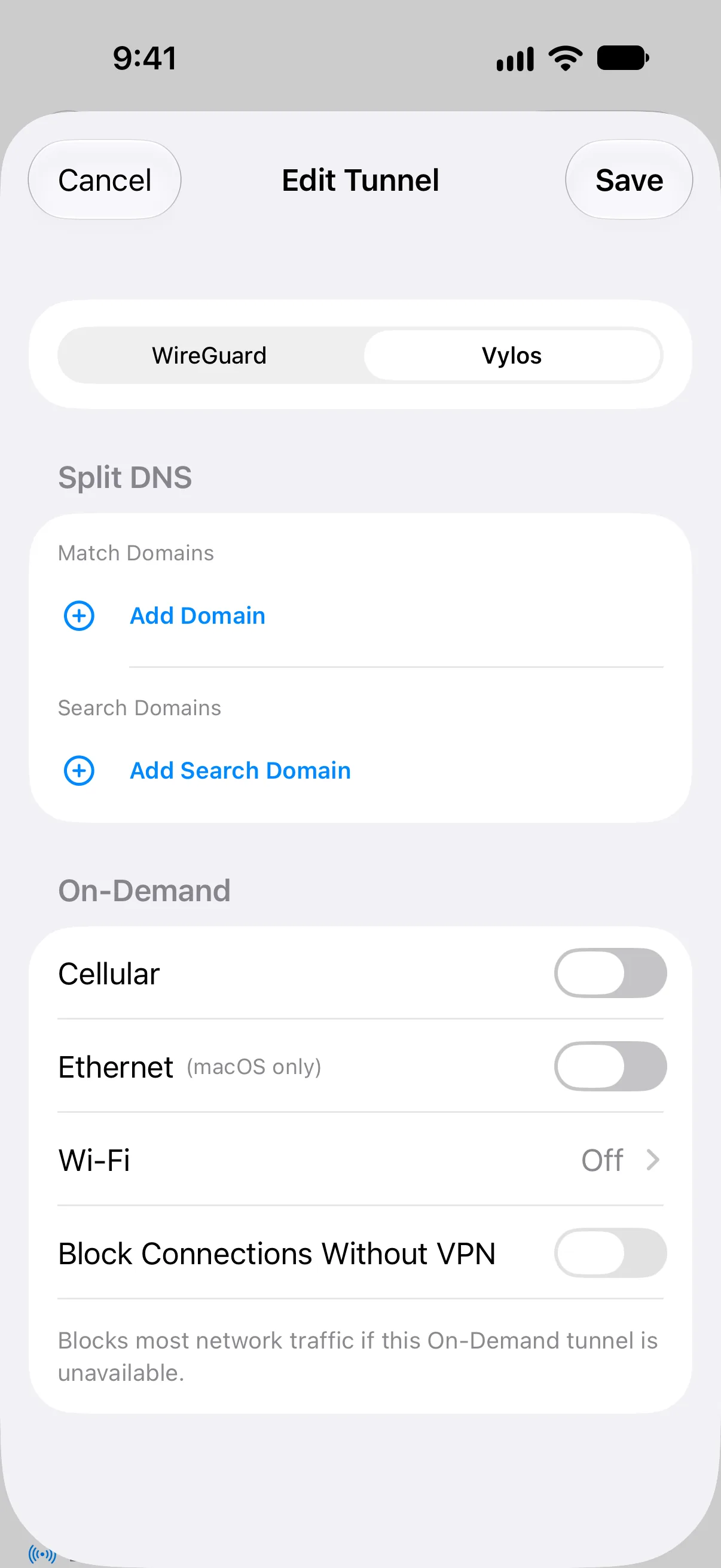
DNS dividit. Mostra els dominis de coincidència i els dominis de cerca configurats per al túnel.
Activació sota demanda. Mostra les regles configurades per a xarxa mòbil, Ethernet i Wi‑Fi, amb indicacions de disponibilitat segons la plataforma.
Seccions mostrades només per als túnels de l'aplicació
Les seccions següents només són visibles per als túnels de la secció "Els meus túnels". Els túnels gestionats no mostren aquestes seccions.
Túnel. Un control de commutació per connectar o desconnectar el túnel.
Interfície. La configuració d'interfície WireGuard:
- Clau privada — La clau privada del túnel (es mostra truncada; toqueu per copiar la clau completa).
- Port d'escolta — El port UDP d'escolta, si està configurat.
- Adreca — Les adreces IP assignades a la interfície del túnel.
- DNS — Els servidors DNS emprats quan el túnel està actiu.
- MTU — La unitat màxima de transmissió, si està configurada.
Parell. Per a cada parell, la vista de detall mostra:
- Clau pública — La clau pública del parell (es mostra truncada; toqueu per copiar).
- Clau precompartida — La clau precompartida, si està configurada (es mostra truncada; toqueu per copiar).
- Punt d'extrem — L'adreca i el port del parell.
- IP permeses — Els rangs d'IP encaminats a través del parell.
- Keepalive persistent — L'interval de keepalive (p. ex., "Cada 25 segons"), si està configurat.
Suprimeix túnel. Un botó destructiu per suprimir el túnel, amb una sol·licitud de confirmació.
La barra d'eines també inclou un botó de gràfic d'ample de banda (mostrat tant per als túnels de l'aplicació com per als túnels gestionats) i un botó d'edició (mostrat només per als túnels de l'aplicació).
Edició de túnels
Només els túnels de la secció "Els meus túnels" es poden editar. Els túnels gestionats són de només lectura.
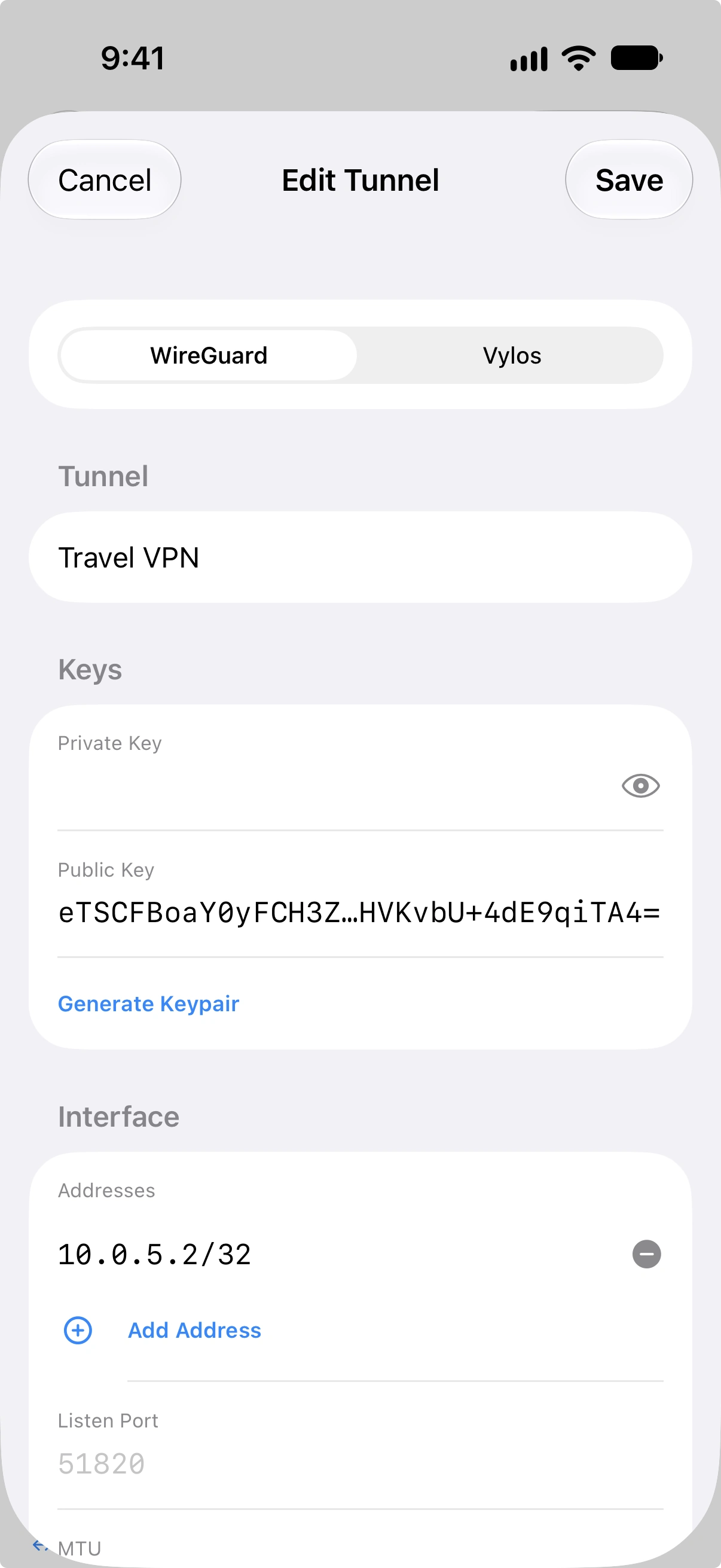
Per editar un túnel, obriu-ne la vista de detall i toqueu el botó d'edició a la barra d'eines. El formulari d'edició us permet modificar tots els camps WireGuard (configuració d'interfície i de parell) així com les configuracions específiques de Vylos, incloent-hi el DNS dividit i les regles d'activació sota demanda.
A visionOS, en tocar Edita a l'ornament contextual sota el panell de detall, s'obre l'editor a la seva pròpia finestra flotant a l'espai. Cada editor viu en una escena de finestra dedicada de manera que diversos túnels es poden editar costat a costat sense perdre l'estat d'esborrany de cadascun.
warning
Els noms de túnel tenen una longitud màxima de 253 caràcters. Els noms que superin aquest límit seran rebutjats pel formulari.
Supressió de túnels
Hi ha dues maneres de suprimir túnels de la secció "Els meus túnels":
- Llisca per suprimir — Llisqueu una fila de túnel cap a l'esquerra i toqueu el botó Suprimeix.
- Supressió per lots — Toqueu el botó de selecció a la barra d'eines per entrar en mode de selecció. Seleccioneu un o més túnels i toqueu "Suprimeix la selecció" a la part inferior de la pantalla. Confirmeu la supressió quan se us demani.
danger
La supressió d'un túnel és permanent. Els túnels gestionats no es poden suprimir des de l'aplicació.
Arrossega per actualitzar
Arrossegueu cap avall la llista de túnels per sincronitzar l'estat mostrat amb la configuració VPN del sistema. Això és útil si l'estat d'un túnel ha canviat fora de l'aplicació.
Accions ràpides de la pantalla d'inici (iOS)
A iOS, Vylos registra fins a quatre accions ràpides de la pantalla d'inici basades en els túnels emprats més recentment a la secció "Els meus túnels". Manteniu premuda la icona de l'aplicació Vylos a la pantalla d'inici per veure aquestes dreceres — en tocar-ne una, es commuta el túnel corresponent.