Upravljanje tunelima
Stvarajte, pregledavajte, uređujte i brišite WireGuard VPN tunele pomoću početnog zaslona i detaljnih prikaza tunela u aplikaciji Vylos.
Raspored početnog zaslona
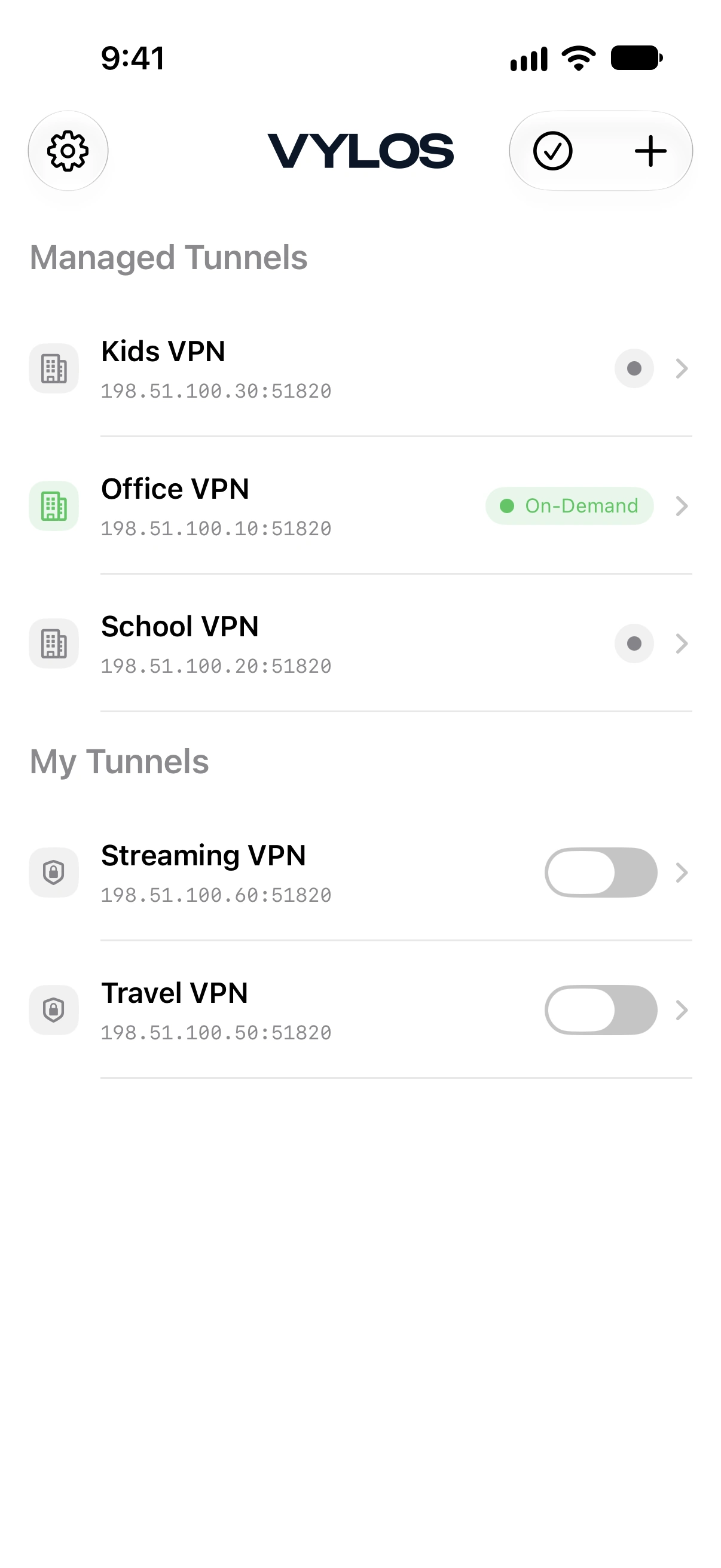
Početni zaslon prikazuje tunele u do dva odjeljka:
- Upravljani tuneli — Tuneli instalirani Apple VPN konfiguracijskim profilom, isporučenim putem MDM-a ili kao datoteka
.mobileconfig. Samo su za čitanje i ne mogu se uređivati ni brisati. - Moji tuneli — Tuneli koje ste stvorili ili uvezli. Možete ih slobodno uređivati, brisati i prebacivati.
Status tunela
Svaki tunel prikazuje indikator statusa. Standardni tuneli (bez pravila na zahtjev) prikazuju sljedeće statuse:
| Status | Boja | Značenje |
|---|---|---|
| Povezan | Zeleno | Tunel je aktivan i prenosi promet. |
| Povezivanje | Svijetlozeleno | Tunel je u procesu aktivacije. |
| Prekidanje veze | Svijetlozeleno | Tunel je u procesu deaktivacije. |
| Prekinuta veza | Sivo | Tunel nije aktivan. |
Oznake statusa na zahtjev
Vylos ne dodaje „(Na zahtjev)” uobičajenim stanjima veze. Na početnom popisu Na zahtjev ostaje sažetak u oba stanja mirovanja: žuto znači da je tunel spreman, ali neaktivan, a zeleno da je spreman i povezan.
Zaslon pojedinosti precizniji je: za žuto stanje mirovanja prikazuje Na zahtjev, a za zeleno aktivno stanje Povezano.
| Stanje tunela | Sažetak na početnom zaslonu | Oznaka u pojedinostima | Značenje |
|---|---|---|---|
| Pravila uključena; nema podudarnog okidača | Na zahtjev (žuto) | Na zahtjev | Na zahtjev je aktivirano, ali trenutna mreža ne odgovara nijednom pravilu. |
| Povezivanje | Povezivanje | Povezivanje | Na zahtjev je aktivirano i tunel se povezuje. |
| Povezano | Na zahtjev (zeleno) | Povezano | Na zahtjev je aktivirano i tunel je povezan. |
| Prekidanje | Prekidanje | Prekidanje | Tunel prekida vezu. |
| Pravila isključena; neaktivno | Prekinuto (sivo) | Prekinuto | Tunel ima pravila na zahtjev, ali su trenutno isključena. |
| Ponovno uspostavljanje | Ponovno uspostavljanje | Ponovno uspostavljanje | Veza se ponovno uspostavlja nakon promjene mreže. |
| Ponovno pokretanje | Ponovno pokretanje | Ponovno pokretanje | Vylos ponovno pokreće pružatelja nakon promjene konfiguracije. |
| Čekanje | Čekanje | Čekanje | Zahtjev za aktivaciju čeka iza drugog tunela ili prijelaza sustava. |
info
Normalno je da spreman tunel prikazuje Na zahtjev. Automatski će se povezati kada se podudara mrežno pravilo ili okidač upravljane aplikacije.
Pojedinosti potražite na stranici Postavljanje veze na zahtjev.
Povezivanje i prekidanje veze
Tuneli u odjeljku "Moji tuneli" mogu se uključivati i isključivati. U detaljnom prikazu prekidac omogućuje povezivanje ili prekidanje veze tunela.
Za tunele na zahtjev prekidac aktivira ili deaktivira pravila na zahtjev umjesto izravnog povezivanja ili prekidanja veze.
Upravljani tuneli nemaju sklopku unutar Vylosa. Korisnik ih može uključiti ili isključiti u Appleovim VPN postavkama, a pravila na zahtjev u Apple VPN konfiguracijskom profilu mogu njima upravljati automatski.
Pregled detalja tunela
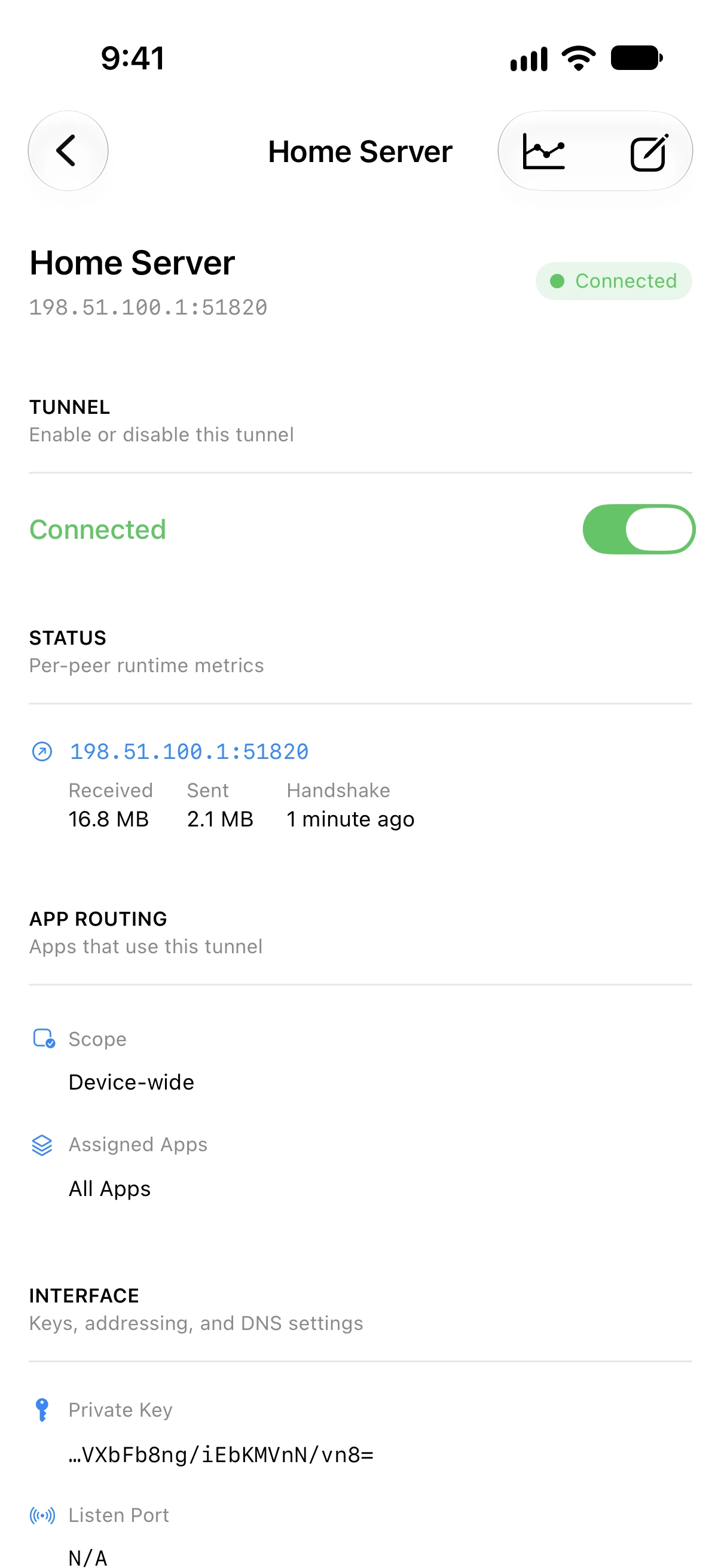
Dodirnite redak tunela za otvaranje detaljnog prikaza. Detaljni zaslon prikazuje zaglavlje sažetka s imenom tunela, krajnjom točkom i indikatorom statusa.
Prikazani odjeljci ovise o izvoru tunela.
info
Na macOS-u prikaz pojedinosti ima kartice Pregled i Propusnost (⌘ 1–2). Pregled objedinjuje stanje i konfiguraciju, dok se zapisnici aplikacije i WireGuarda nalaze u Postavkama.
Uređivanje se otvara u zasebnom prozoru na macOS-u 14 ili novijem, odnosno kao list na macOS-u 12 i 13. Cijeli Mac raspored pogledajte na stranici Vylos na macOS-u → Okno pojedinosti.
Odjeljci prikazani za sve tunele
Sljedeći odjeljci prikazuju se za tunele aplikacije i upravljane tunele:
Status. Kada je tunel povezan i rukovanje je uspostavljeno, prikazuju se statistike po peeru:
- Primljeno — Ukupno primljenih bajtova.
- Poslano — Ukupno poslanih bajtova.
- Rukovanje — Relativna vremenska oznaka posljednjeg WireGuard rukovanja (npr. "Prije 2 minute").
Za obje vrste tunela Vylos automatski osvježava ove statistike svake sekunde dok je tunel aktivan ili spreman za povezivanje na zahtjev i otvoren je prikaz pojedinosti.
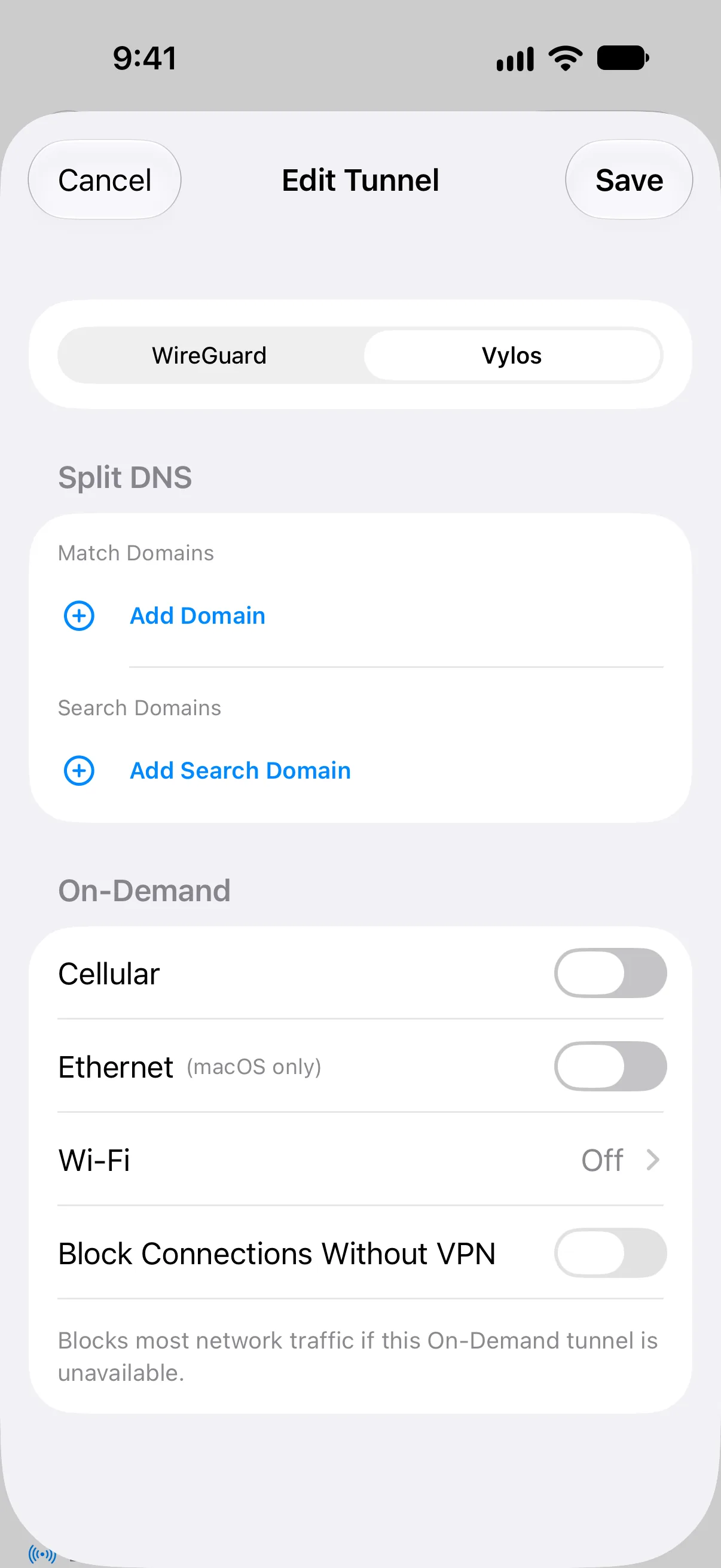
Razdvojeni DNS. Prikazuje konfigurirane domene podudaranja i domene pretraživanja za tunel.
Aktivacija na zahtjev. Prikazuje konfigurirana pravila za mobilnu mrežu, Ethernet i Wi‑Fi uz napomene o dostupnosti na pojedinim platformama.
Odjeljci prikazani samo za tunele aplikacije
Sljedeći odjeljci vidljivi su samo za tunele u odjeljku "Moji tuneli". Upravljani tuneli ne prikazuju ove odjeljke.
Tunel. Prekidac za povezivanje ili prekidanje veze tunela.
Sučelje. WireGuard konfiguracija sučelja:
- Privatni ključ — Privatni ključ tunela (prikazan skraćeno; dodirnite za kopiranje potpunog ključa).
- Port za slušanje — UDP port za slušanje, ako je konfiguriran.
- Adresa — IP adrese dodijeljene sučelju tunela.
- DNS — DNS poslužitelji koji se koriste kada je tunel aktivan.
- MTU — Maksimalna prijenosna jedinica, ako je konfigurirana.
Peer. Za svakog peera detaljni prikaz prikazuje:
- Javni ključ — Javni ključ peera (prikazan skraćeno; dodirnite za kopiranje).
- Dijeljeni ključ — Dijeljeni ključ, ako je konfiguriran (prikazan skraćeno; dodirnite za kopiranje).
- Krajnja točka — Adresa i port peera.
- Dopušteni IP-jevi — Rasponi IP adresa usmjereni kroz peer.
- Trajni keepalive — Keepalive interval (npr. "Svakih 25 sekundi"), ako je konfiguriran.
Obriši tunel. Destruktivni gumb za brisanje tunela, s upitom za potvrdu.
Alatna traka također uključuje gumb za grafikon propusnosti (prikazan za tunele aplikacije i upravljane tunele) i gumb za uređivanje (prikazan samo za tunele aplikacije).
Uređivanje tunela
Samo se tuneli u odjeljku "Moji tuneli" mogu uređivati. Upravljani tuneli su samo za čitanje.
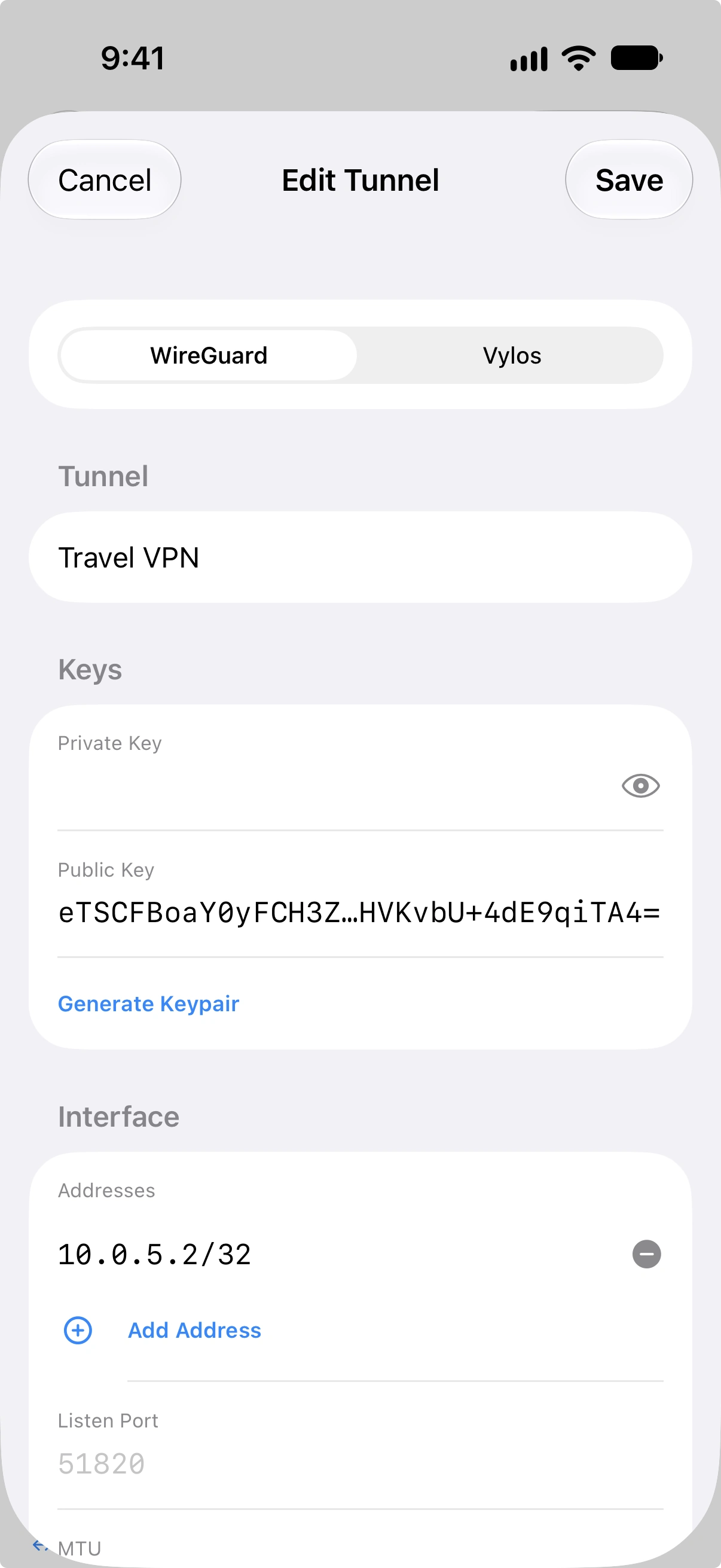
Za uređivanje tunela otvorite detaljni prikaz i dodirnite gumb za uređivanje na alatnoj traci. Obrazac za uređivanje omogućuje izmjenu svih WireGuard polja (postavke sučelja i postavke peera) kao i postavki specifičnih za Vylos uključujući razdvojeni DNS i pravila aktivacije na zahtjev.
Na visionOS-u dodirivanje Uredi na kontekstualnom ornamentu ispod okna detalja otvara urednik u vlastitom slobodno lebdecem prozoru u prostoru. Svaki urednik zivi u namjenskoj sceni prozora tako da se više tunela može uređivati jedan pored drugog bez gubitka stanja nacrta.
warning
Imena tunela imaju maksimalnu duljinu od 253 znaka. Imena koja prelaze ovo ograničenje bit će odbijena od obrasca.
Brisanje tunela
Postoje dva načina za brisanje tunela iz odjeljka "Moji tuneli":
- Povucite za brisanje — Povucite redak tunela ulijevo i dodirnite gumb Obriši.
- Skupno brisanje — Dodirnite gumb za odabir na alatnoj traci za ulazak u način odabira. Odaberite jedan ili više tunela, zatim dodirnite "Obriši odabrano" pri dnu zaslona. Potvrdite brisanje kada se zatraži.
danger
Brisanje tunela uklanja ga trajno. Upravljani tuneli ne mogu se brisati iz aplikacije.
Povlačenje za osvježavanje
Povucite prema dolje na popisu tunela za sinkronizaciju prikazanog stanja s konfiguracijom sustava VPN. Ovo je korisno ako se status tunela promijenio izvan aplikacije.
Brze radnje na početnom zaslonu (iOS)
Na iOS-u Vylos registrira do četiri brze radnje na početnom zaslonu na temelju najnovije korištenih tunela u odjeljku "Moji tuneli". Dugo pritisnite ikonu aplikacije Vylos na početnom zaslonu za prikaz ovih prečaca — dodirivanje jednog prebacuje taj tunel.